





Chinh phục các siêu phẩm HoYoVerse trên Linux không còn là thử thách nếu bạn biết cách phối hợp giữa Lutris và Steam. Lộ trình kỹ thuật này sẽ giúp tối ưu hóa hiệu suất và vượt qua rào cản bảo mật một cách bền vững.
Việc HoYoVerse chuyển dịch sang sử dụng trình khởi chạy thống nhất mang tên HoYoPlay đánh dấu một bước tiến quan trọng trong việc quản lý kho trò chơi đồ sộ của hãng trên nền tảng Windows. Tuy nhiên, đối với cộng đồng người dùng Linux, sự chuyển dịch này đòi hỏi một lộ trình cài đặt chuyên biệt để xử lý các lớp tương thích phức tạp thay vì các phương thức cài đặt truyền thống thường gây lỗi hệ thống. Để bắt đầu, người dùng cần chuẩn bị một hạ tầng phần mềm đồng bộ nhằm đảm bảo khả năng vận hành lâu dài.
Lưu ý quan trọng: Quy trình hướng dẫn dưới đây chỉ áp dụng cho các tựa game như Genshin Impact và Zenless Zone Zero. Riêng đối với tựa game Honkai: Star Rail, phương pháp này hiện tại không hoạt động và yêu cầu một trình khởi chạy từ bên thứ ba hoàn toàn khác để có thể vận hành trên Linux.
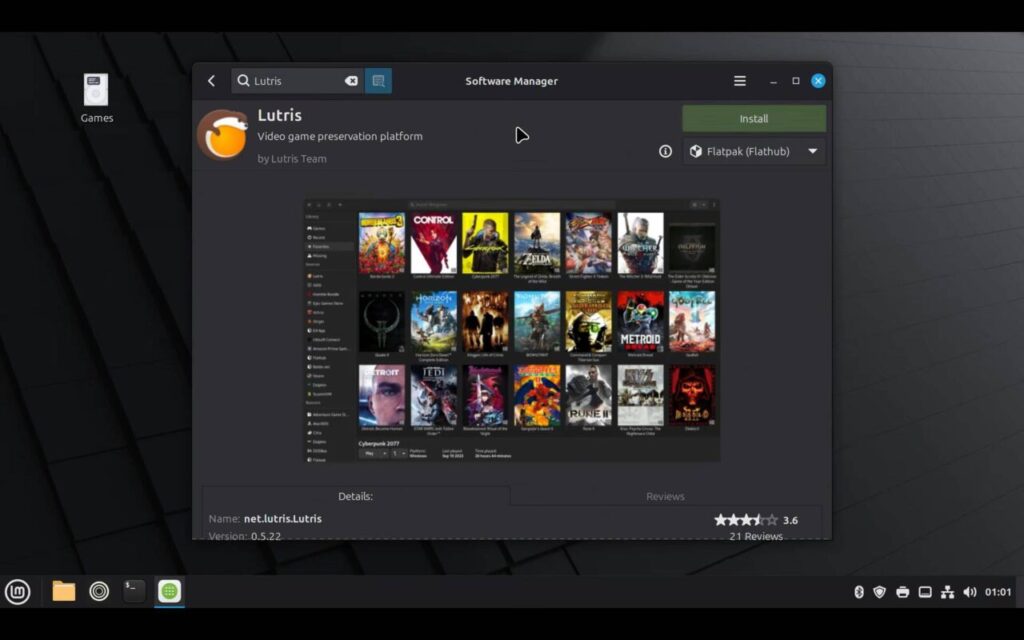
Thiết lập môi trường nền tảng với Lutris
Trong hệ sinh thái Linux, Lutris đóng vai trò là trình quản lý game mã nguồn mở tối thượng, giúp điều phối các tập lệnh cấu hình để ứng dụng Windows chạy mượt mà. Khi tiếp cận công cụ này, người dùng nên ưu tiên cài đặt phiên bản Flatpak từ FlatHub thay vì các gói hệ thống (System package). Lựa chọn này mang tính chiến lược bởi đặc tính “distro agnostic”, giúp môi trường vận hành của trò chơi hoàn toàn tách biệt và ổn định, bất kể bạn đang sử dụng bản phân phối Linux nào từ Ubuntu, Fedora đến Arch Linux.
Quy trình thiết lập cơ bản bao gồm:
- Truy cập vào Software Manager (Trình quản lý phần mềm) trên hệ thống.
- Tìm kiếm từ khóa Lutris và chọn phiên bản có nguồn gốc từ FlatHub.
- Tiến hành cài đặt và cấp quyền cho hệ thống tải về các gói phụ thuộc (dependencies) cần thiết.
Việc sử dụng Flatpak cũng giúp việc quản lý các thư viện đồ họa trở nên đơn giản hơn. Một khi Lutris đã sẵn sàng, nền móng cho việc đưa trình khởi chạy chính thức vào hệ thống đã được hoàn tất.
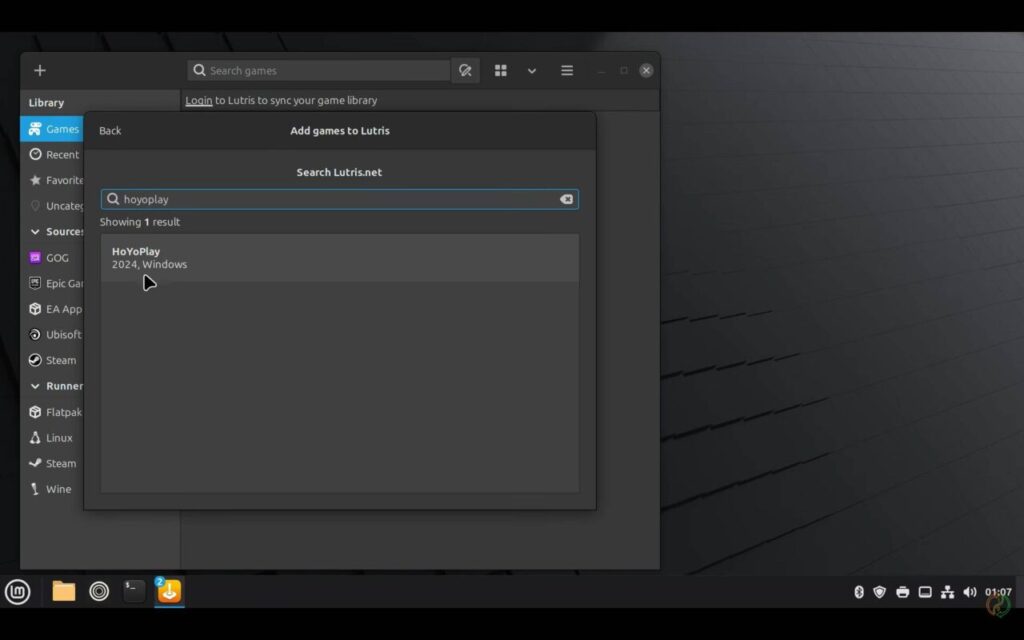
Quy trình cài đặt trình khởi chạy và tải dữ liệu trò chơi
Để tích hợp trình khởi chạy vào thư viện, bạn nhấn vào biểu tượng dấu cộng trong Lutris, chọn tính năng tìm kiếm bộ cài đặt trên website và nhập từ khóa “HoYoPlay”. Hãy lựa chọn phiên bản mang tên “HoYoPlay 2024 Windows”. Trong quá trình cài đặt, bạn có thể thiết lập đường dẫn (directory) mặc định hoặc tùy chỉnh, đồng thời nên tạo lối tắt trên màn hình (desktop shortcut) để tiện truy cập.
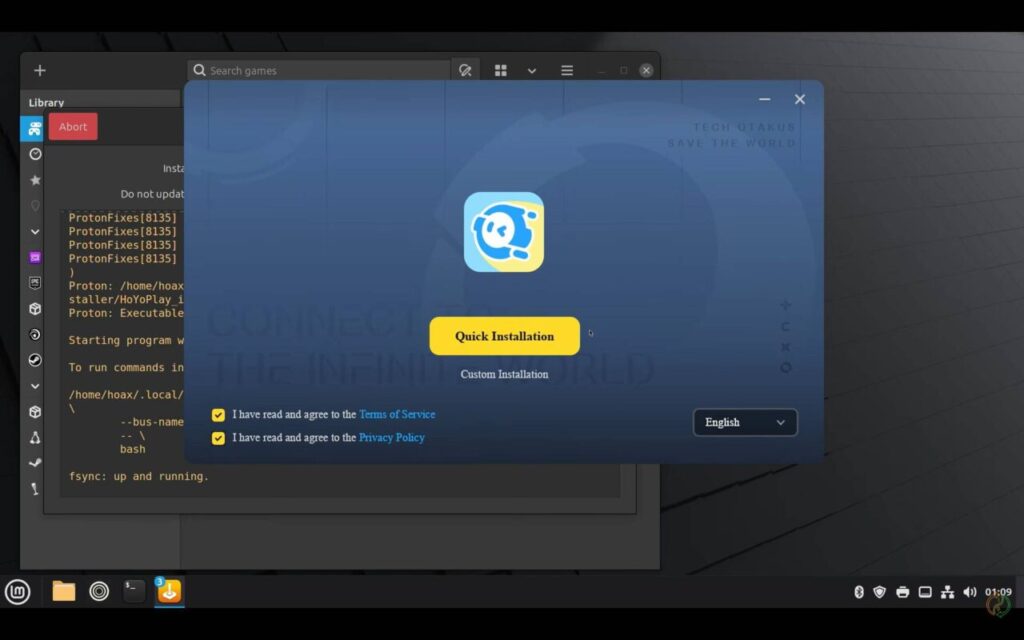
Cảnh báo kỹ thuật đặc biệt: Khi trình khởi chạy hiện lên lần đầu, hãy nhấn “Cài đặt nhanh” nhưng tuyệt đối phải đóng hoàn toàn ứng dụng (Exit) ngay sau đó. Đừng vội vàng thực hiện cập nhật ngay lúc này; bạn cần để Lutris hoàn tất việc chạy các tập lệnh cấu hình ở nền sau. Sau khi Lutris báo hoàn tất, bạn mới khởi động lại trình khởi chạy từ thư viện để tải dữ liệu game.
Tại giao diện chính, bạn có thể tải xuống Genshin Impact hoặc Zenless Zone Zero. Lưu ý rằng dung lượng các trò chơi này rất lớn, thường vượt mức 50.000 MB (tương đương 50 GB), do đó hãy đảm bảo bộ nhớ lưu trữ đủ trống và kết nối mạng ổn định. Dù việc tải về có vẻ thuận lợi, nhưng những rào cản từ lớp bảo mật sẽ sớm xuất hiện ngay khi bạn nhấn nút khởi động.
Xung đột hệ thống và rào cản từ lớp bảo mật
Rào cản lớn nhất đối với game thủ Linux chính là cơ chế anti-cheat (chống gian lận). Các cơ chế này thường hoạt động ở “cấp nhân” (kernel-level) của hệ điều hành Windows, dẫn đến xung đột nghiêm trọng khi chạy qua các lớp dịch mã trên Linux, gây ra hiện tượng văng game hoặc “lỗi không thể truy cập”.
Nhiều người dùng thường truyền tai nhau thủ thuật ngắt kết nối internet khi bắt đầu nhấn nút chạy game và chỉ kết nối lại khi vào đến menu chính. Tuy nhiên, theo phân tích thực tế, phương pháp này cực kỳ thiếu ổn định và thường xuyên thất bại, đặc biệt là với trường hợp của Genshin Impact. Đây chỉ là giải pháp tình thế mang tính may rủi và không thể coi là một phương thức vận hành chuyên nghiệp. Để giải quyết triệt để, chúng ta cần sự can thiệp của Steam và các lớp tương thích cấp cao.
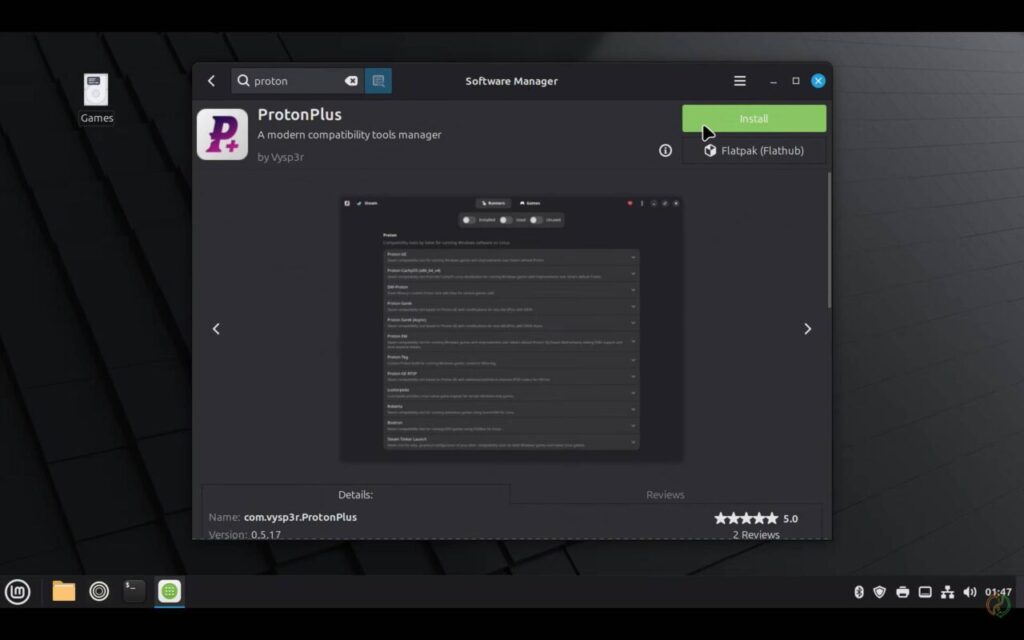
Tối ưu hóa hiệu suất thông qua Steam và Proton GE
Bước ngoặt để vận hành trơn tru nằm ở việc sử dụng Proton GE (GloriousEggroll) hoặc Proton Carchios. Đây là các lớp tương thích (compatibility layer) được tinh chỉnh sâu, chứa các bản vá lỗi mà phiên bản Proton tiêu chuẩn của Valve chưa cập nhật kịp thời.
Để cài đặt, bạn hãy tìm công cụ Proton Plus trong Software Manager. Sau khi khởi động Proton Plus, hãy chọn tải về phiên bản Proton GE mới nhất (ví dụ phiên bản GE 10-34). Sau đó, hãy thực hiện đưa trò chơi vào Steam theo các bước:
- Mở Steam, chọn “Add a Game” và tiếp tục chọn “Add a Non-Steam Game”.
- Dẫn đường dẫn đến tệp tin thực thi (.exe) của trò chơi. Vì cài đặt qua Lutris Flatpak, tệp tin thường nằm sâu trong thư mục ẩn:
~/.var/app/net.lutris.Lutris/data/lutris/pfx/drive_c/Program Files/. - Tìm đến thư mục con của Genshin Impact hoặc Zenless Zone Zero để chọn tệp .exe tương ứng.
Việc đưa game vào Steam không chỉ giúp quản lý tập trung mà còn tận dụng được khả năng xử lý đồ họa ưu việt của lớp tương thích này.
Cấu hình cuối cùng và vận hành thực tế
Chiến lược tối ưu nhất hiện nay chính là: Sử dụng Lutris để cập nhật trình khởi chạy và dữ liệu trò chơi, nhưng sử dụng Steam để trực tiếp vận hành trò chơi. Đây là giải pháp “Pro Tip” giúp người dùng không phải cài đặt lại trình khởi chạy nhiều lần mà vẫn đạt hiệu suất cao nhất. Trong Steam, hãy chuột phải vào trò chơi vừa thêm, chọn Properties (Thuộc tính).
Tại tab Compatibility (Tương thích), đánh dấu chọn “Force the use of a specific Steam Play compatibility tool” và chọn đúng phiên bản Proton GE (hoặc Proton Carchios) đã tải. Để thư viện đẹp mắt hơn, bạn có thể tự thêm icon hoặc đổi tên hiển thị. Khi nhấn “Play”, trò chơi sẽ khởi động một cách ổn định, bỏ qua được các phiền phức của việc ngắt mạng thủ công. Sự kiên trì trong việc tinh chỉnh từng bước kỹ thuật này chính là chìa khóa để phá vỡ giới hạn giữa các nền tảng.
Nhìn chung, việc thiết lập HoYoPlay trên Linux là một cuộc chơi kỹ thuật đòi hỏi sự tỉ mỉ. Mặc dù quy trình có phần phức tạp hơn so với các hệ điều hành đóng, nhưng giá trị về mặt hiệu suất và quyền kiểm soát hệ thống mà nó mang lại là hoàn toàn xứng đáng. Game thủ nên duy trì thói quen cập nhật các phiên bản Proton GE mới nhất thông qua Proton Plus để thích ứng với các bản cập nhật định kỳ từ nhà phát hành.
Sự kết hợp nhuần nhuyễn giữa Lutris và Steam không chỉ giúp bạn trải nghiệm các siêu phẩm của HoYoVerse một cách mượt mà mà còn khẳng định sức mạnh của cộng đồng Linux. Hy vọng những chia sẻ này sẽ giúp các bạn có những giờ phút giải trí tuyệt vời và góp phần thúc đẩy sự phát triển của làng game trên nền tảng mã nguồn mở.