




Mục lục
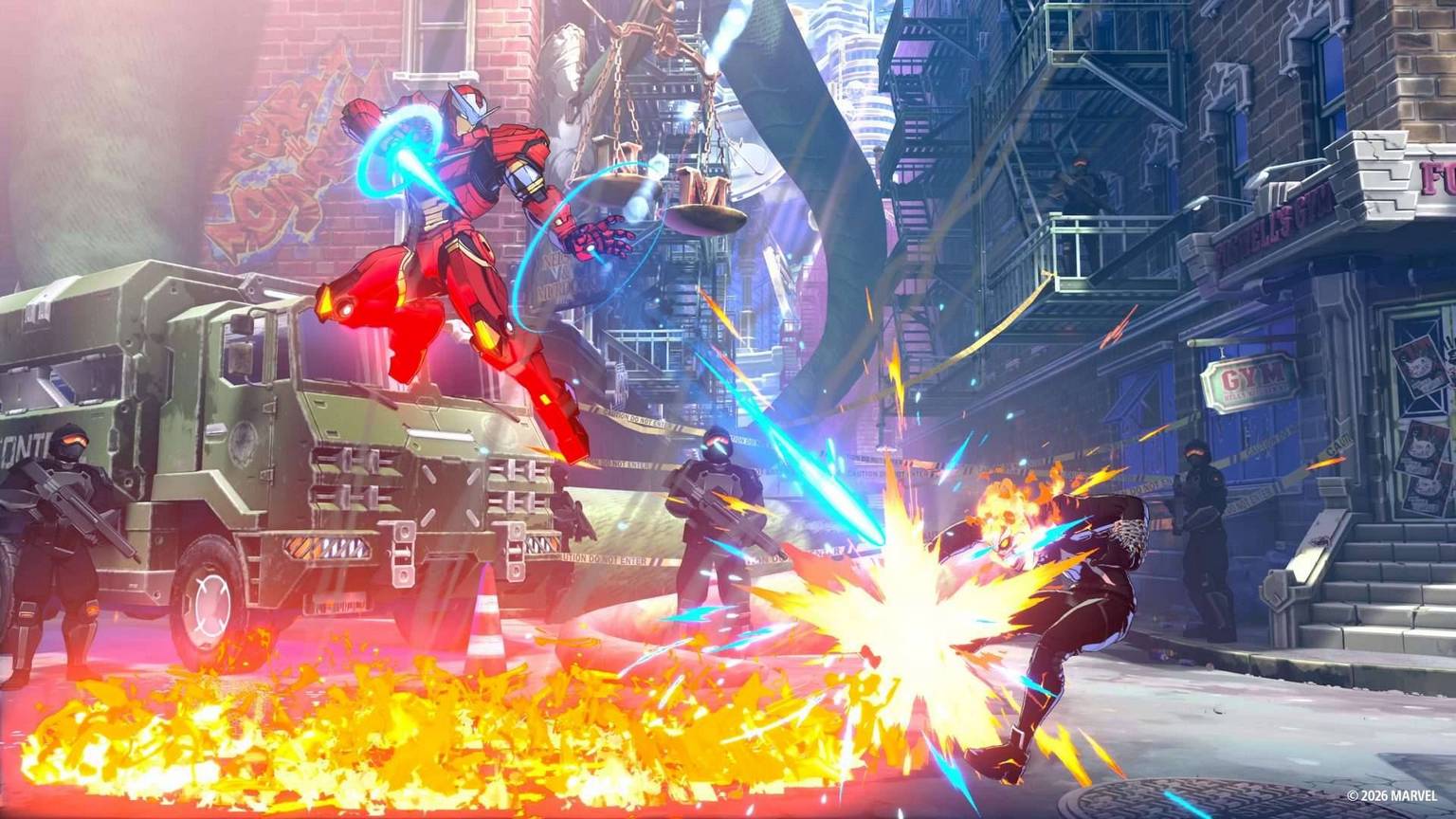
Marvel Tokon: Fighting Souls PC đã phát hành trên Windows cùng PlayStation 5, nhưng phiên bản máy tính hiện được ghi nhận còn một số vấn đề về tối ưu hiệu năng. Với những hệ thống tầm trung, người chơi có thể giảm một số thiết lập nặng về ánh sáng, phản chiếu và hậu kỳ trong khi giữ Texture ở mức cao để duy trì chất lượng hình ảnh và tốc độ khung hình ổn định hơn.
Chuẩn bị trước khi chỉnh thiết lập
Trước khi thay đổi các tùy chọn đồ họa trong Marvel Tokon: Fighting Souls, người chơi nên kiểm tra một số yếu tố cơ bản trên hệ thống.
Đầu tiên, hãy cập nhật driver GPU lên phiên bản mới nhất dành cho card đồ họa NVIDIA, AMD hoặc Intel đang sử dụng. Windows cũng nên được cập nhật đầy đủ để giảm nguy cơ gặp lỗi tương thích.
Ngoài ra, nên đóng những ứng dụng không cần thiết đang chạy nền để giảm tải CPU và bộ nhớ. Điều này đặc biệt hữu ích với máy tính tầm trung hoặc các hệ thống có CPU không quá mạnh.
Các thiết lập bên dưới được xem như điểm khởi đầu để cân bằng giữa chất lượng hình ảnh và hiệu năng. Tùy cấu hình thực tế, độ phân giải màn hình và tần số quét, người chơi vẫn có thể cần điều chỉnh thêm.
Thiết lập Marvel Tokon: Fighting Souls tốt nhất trên PC
Dưới đây là cấu hình đồ họa được nguồn đề xuất cho hệ thống tầm trung.
| Thiết lập | Giá trị khuyến nghị |
|---|---|
| Display Mode | Borderless Window |
| Motion Blur | On |
| Resolution | Độ phân giải tối đa của màn hình hoặc theo nhu cầu |
| Vertical Sync | Off |
| Anti-Aliasing Type | DLSS Performance |
| Scaling Resolution | 100 |
| Launch Shader Warmup | On |
| Anti-Aliasing Quality | High Quality |
| Post-Processing Quality | Low Quality |
| Global Illumination Quality | Low Quality |
| Reflection Quality | Low Quality |
| Texture Quality | Best Quality |
| Shadow Quality | Low Quality |
| Effects Quality | Medium Quality |
Nếu GPU chỉ có khoảng 6 GB VRAM, Texture Quality nên giảm từ Best Quality xuống High Quality.
Display Mode: Borderless Window
Borderless Window được đề xuất thay vì Fullscreen.
Chế độ này giúp việc chuyển đổi giữa game và các ứng dụng khác thuận tiện hơn, đặc biệt với người chơi thường xuyên sử dụng Discord, trình duyệt hoặc phần mềm theo dõi hiệu năng.
Nếu hệ thống gặp vấn đề về FPS hoặc độ trễ đầu vào, bạn vẫn có thể thử Fullscreen nếu game cung cấp tùy chọn này để kiểm tra xem hiệu năng có cải thiện hay không.
Resolution nên để bao nhiêu?
Nguồn khuyến nghị sử dụng độ phân giải tối đa của màn hình hoặc chọn theo nhu cầu cá nhân.
Ví dụ:
| Màn hình | Độ phân giải có thể dùng |
|---|---|
| Full HD | 1920 x 1080 |
| QHD | 2560 x 1440 |
| 4K | 3840 x 2160 |
Độ phân giải càng cao thì GPU càng phải xử lý nhiều pixel. Vì vậy, nếu FPS không ổn định, giảm độ phân giải là một trong những cách trực tiếp nhất để cải thiện hiệu năng.
Tuy nhiên, trước khi giảm độ phân giải gốc của màn hình, người chơi có thể thử tận dụng DLSS.
Vertical Sync nên bật hay tắt?
Thiết lập được đề xuất là:
Vertical Sync: Off.
Tắt V-Sync thường giúp giảm độ trễ đầu vào, yếu tố đặc biệt quan trọng trong một game đối kháng như Marvel Tokon: Fighting Souls.
Tuy nhiên, nếu màn hình không hỗ trợ VRR hoặc G-Sync và hiện tượng xé hình gây khó chịu, người chơi có thể bật Vertical Sync.
| Loại màn hình | V-Sync gợi ý |
|---|---|
| Có VRR/G-Sync | Off |
| Không có VRR/G-Sync, không bị xé hình | Off |
| Không có VRR/G-Sync và xé hình rõ | On |
Với fighting game, độ ổn định của tốc độ khung hình và độ trễ điều khiển nên được ưu tiên hơn việc đẩy chất lượng đồ họa lên mức tối đa.
DLSS Performance
Anti-Aliasing Type được nguồn đề xuất là DLSS Performance.
DLSS giúp game render ở độ phân giải nội bộ thấp hơn rồi sử dụng công nghệ upscaling để tái tạo hình ảnh lên độ phân giải mục tiêu. Performance Mode ưu tiên tốc độ khung hình nhiều hơn chất lượng hình ảnh.
Thiết lập này đặc biệt hữu ích nếu:
- GPU đang bị tải nặng.
- Chơi ở độ phân giải 1440p hoặc 4K.
- FPS thường xuyên tụt trong hiệu ứng chiến đấu.
- Muốn giữ một số tùy chọn hình ảnh ở mức cao hơn.
Nếu cấu hình đủ mạnh và FPS đã ổn định, người chơi có thể thử những chế độ DLSS chất lượng cao hơn để cải thiện độ nét.
Scaling Resolution: 100
Scaling Resolution được giữ ở mức 100.
Điều này giúp game không tiếp tục giảm thêm tỷ lệ render ngoài quá trình upscaling mà DLSS đang thực hiện.
Nếu hiệu năng vẫn quá thấp, đây có thể là một trong những thiết lập tiếp theo để thử giảm, nhưng hình ảnh sẽ mất độ nét rõ rệt hơn.
Launch Shader Warmup: On
Launch Shader Warmup nên bật.
Shader compilation có thể là một trong những nguyên nhân gây giật khung hình trong các game PC hiện đại. Việc cho phép game chuẩn bị shader khi khởi động có thể giúp giảm hiện tượng shader compilation stutter trong lúc chiến đấu.
Do Marvel Tokon: Fighting Souls là fighting game, những cú khựng ngắn trong trận đấu có thể gây ảnh hưởng đáng kể hơn so với nhiều thể loại khác.
Vì vậy, nên giữ:
Launch Shader Warmup: On.
Anti-Aliasing Quality: High Quality
Anti-Aliasing Quality được đặt ở High Quality.
Đây là một trong số ít thiết lập hình ảnh mà nguồn vẫn giữ ở mức cao. Anti-aliasing giúp giảm răng cưa ở cạnh nhân vật và các vật thể.
Phong cách đồ họa của Marvel Tokon: Fighting Souls phụ thuộc khá nhiều vào đường nét nhân vật, vì vậy hạ anti-aliasing quá thấp có thể khiến hình ảnh mất độ sạch và sắc nét.
Post-Processing Quality: Low Quality
Post-Processing Quality nên giảm xuống Low Quality.
Post-processing thường bao gồm nhiều hiệu ứng xử lý hình ảnh sau khi khung hình được render. Một số hiệu ứng có thể cải thiện hình ảnh, nhưng cũng tăng tải GPU.
Do mục tiêu của thiết lập này là ưu tiên hiệu năng, đây là một trong những tùy chọn hợp lý để giảm trước.
Global Illumination Quality: Low Quality
Global Illumination Quality cũng được đặt ở Low Quality.
Global Illumination có thể là một trong những thiết lập tương đối nặng, do liên quan đến cách ánh sáng phản xạ và lan truyền trong môi trường.
Trong một game đối kháng, việc giảm Global Illumination thường ít ảnh hưởng đến khả năng theo dõi trận đấu hơn so với việc giảm độ phân giải hoặc Texture Quality.
Vì vậy:
Global Illumination Quality: Low Quality.
Reflection Quality: Low Quality
Reflection Quality được khuyến nghị giảm xuống Low Quality.
Phản chiếu thường tiêu tốn khá nhiều tài nguyên GPU, trong khi giá trị thực tế đối với gameplay của fighting game tương đối thấp.
Nếu mục tiêu là giữ FPS ổn định, Reflection là một trong những thiết lập nên hy sinh trước.
Texture Quality: Best Quality
Texture Quality là trường hợp khác biệt, khi nguồn khuyến nghị giữ ở Best Quality.
Texture thường phụ thuộc nhiều vào VRAM hơn sức mạnh tính toán trực tiếp của GPU. Vì vậy, nếu card đồ họa có đủ bộ nhớ, người chơi có thể giữ texture ở mức cao mà không làm FPS giảm mạnh như Shadow hoặc Global Illumination.
Khuyến nghị:
| VRAM GPU | Texture Quality |
|---|---|
| Trên 6 GB và còn đủ VRAM | Best Quality |
| Khoảng 6 GB | High Quality |
| Xuất hiện giật do thiếu VRAM | Tiếp tục giảm nếu cần |
Nếu thấy VRAM liên tục đầy hoặc game bắt đầu giật mạnh khi tải màn đấu mới, Texture Quality là thiết lập nên kiểm tra.
Shadow Quality: Low Quality
Shadow Quality nên đặt ở Low Quality.
Bóng đổ là một trong những tùy chọn đồ họa thường có ảnh hưởng đáng kể đến hiệu năng, đặc biệt khi có nhiều nguồn sáng hoặc nhân vật sử dụng nhiều hiệu ứng.
Giảm Shadow Quality giúp giải phóng GPU mà vẫn giữ được phần lớn chất lượng hình ảnh cần thiết để chơi.
Effects Quality: Medium Quality
Effects Quality được giữ ở Medium thay vì Low.
Đây là lựa chọn hợp lý với fighting game vì hiệu ứng kỹ năng, đòn đánh và animation đóng vai trò lớn trong trải nghiệm hình ảnh.
Nếu giảm quá thấp, game có thể mất đi đáng kể độ đẹp mắt của những pha combat. Medium là mức cân bằng giữa giữ hiệu ứng và giảm tải GPU.
Cấu hình tối ưu đề xuất đầy đủ
Người chơi có thể bắt đầu bằng cấu hình sau:
| Graphics Setting | Khuyến nghị |
|---|---|
| Display Mode | Borderless Window |
| Motion Blur | On |
| Resolution | Native resolution |
| Vertical Sync | Off |
| Anti-Aliasing Type | DLSS Performance |
| Scaling Resolution | 100 |
| Launch Shader Warmup | On |
| Anti-Aliasing Quality | High Quality |
| Post-Processing Quality | Low Quality |
| Global Illumination Quality | Low Quality |
| Reflection Quality | Low Quality |
| Texture Quality | Best Quality |
| Shadow Quality | Low Quality |
| Effects Quality | Medium Quality |
Với GPU 6 GB VRAM:
| Thiết lập cần thay đổi | Giá trị |
|---|---|
| Texture Quality | High Quality |
Các tùy chọn còn lại có thể giữ nguyên trước khi kiểm tra hiệu năng thực tế.
Nếu FPS vẫn thấp thì nên giảm gì trước?
Nếu áp dụng cấu hình trên nhưng game vẫn không đạt tốc độ khung hình mong muốn, không nên giảm tất cả tùy chọn cùng lúc.
Thay vào đó, hãy điều chỉnh theo thứ tự:
- Kiểm tra ứng dụng chạy nền.
- Giảm Texture Quality nếu VRAM đầy.
- Giảm Resolution hoặc Scaling Resolution.
- Kiểm tra lại DLSS.
- Tiếp tục giữ Global Illumination, Reflection và Shadow ở Low.
- Chỉ giảm Effects Quality xuống Low nếu thực sự cần thêm FPS.
Việc thay đổi từng tùy chọn giúp xác định chính xác thiết lập nào đang gây bottleneck trên hệ thống.
Nếu hình ảnh quá mờ thì nên chỉnh gì?
DLSS Performance có thể khiến hình ảnh mềm hoặc mờ hơn trên một số độ phân giải.
Nếu FPS vẫn còn dư, người chơi có thể thử chuyển từ DLSS Performance sang chế độ có chất lượng hình ảnh cao hơn nếu game hỗ trợ.
Đặc biệt ở 1080p, Performance Mode có thể giảm độ phân giải render nội bộ khá mạnh. Vì vậy, người chơi có GPU đủ khỏe nên thử cân bằng giữa chất lượng hình ảnh và hiệu năng thay vì mặc định giữ Performance trong mọi trường hợp.
Tuy nhiên, đây là bước tinh chỉnh thêm. Cấu hình gốc của nguồn vẫn đề xuất DLSS Performance để ưu tiên hiệu năng.
Marvel Tokon: Fighting Souls hiện có vấn đề tối ưu trên PC
Theo bản nguồn, phiên bản PC của Marvel Tokon: Fighting Souls hiện gặp một số vấn đề về tối ưu hiệu năng, ảnh hưởng đến trải nghiệm của một bộ phận người chơi.
Điều này có nghĩa là FPS thấp hoặc giật hình không nhất thiết hoàn toàn do cấu hình máy. Ngay cả sau khi giảm thiết lập, người chơi vẫn có thể gặp những vấn đề liên quan đến phiên bản PC hiện tại.
Trong trường hợp đó, nên:
- Cập nhật driver GPU.
- Cập nhật Windows.
- Bật Shader Warmup.
- Đóng ứng dụng chạy nền.
- Theo dõi các bản cập nhật game.
- Kiểm tra lại hiệu năng sau mỗi patch.
Không nên ngay lập tức kết luận GPU hoặc CPU quá yếu nếu game vẫn gặp hiện tượng bất thường sau khi thiết lập đã được giảm đáng kể.
Marvel Tokon: Fighting Souls có chơi được trên Steam Deck không?
Theo thông tin từ nguồn, phiên bản Steam hiện không tương thích với Steam Deck.
Nguyên nhân được nêu là hệ thống anti-cheat của game khiến Marvel Tokon: Fighting Souls không thể chạy trên thiết bị cầm tay của Valve.
| Nền tảng | Trạng thái theo nguồn |
|---|---|
| Windows PC | Hỗ trợ |
| PlayStation 5 | Hỗ trợ |
| Steam Deck | Không tương thích |
| Nguyên nhân Steam Deck | Anti-cheat |
Do đây là vấn đề liên quan đến cách triển khai anti-cheat, việc giảm thiết lập đồ họa hoặc dùng cấu hình Steam Deck thấp hơn sẽ không giải quyết được.
Trạng thái tương thích có thể thay đổi nếu nhà phát triển cập nhật hệ thống trong tương lai.
Marvel Tokon: Fighting Souls phát hành khi nào?
Marvel Tokon: Fighting Souls được phát hành ngày 6/8/2026 trên:
- PlayStation 5.
- Windows PC.
Phiên bản PC có thể được tinh chỉnh thêm thông qua các bản vá sau phát hành, đặc biệt nếu nhà phát triển tiếp tục xử lý những vấn đề hiệu năng đang được ghi nhận.
Thiết lập nào ảnh hưởng hiệu năng nhiều nhất?
Dựa trên cấu hình được nguồn đề xuất, các tùy chọn nên ưu tiên giảm gồm:
| Mức ưu tiên giảm | Thiết lập |
|---|---|
| 1 | Global Illumination Quality |
| 2 | Reflection Quality |
| 3 | Shadow Quality |
| 4 | Post-Processing Quality |
| 5 | Effects Quality |
| 6 | Texture Quality nếu thiếu VRAM |
Texture không cần giảm ngay nếu GPU có đủ VRAM. Ngược lại, Global Illumination, Reflection và Shadow đều được đặt ở Low ngay từ cấu hình đề xuất.
Mục tiêu quan trọng nhất là FPS ổn định
Với fighting game, tốc độ khung hình ổn định quan trọng hơn việc đẩy mọi thiết lập đồ họa lên mức tối đa.
Hiện tượng tụt FPS giữa combo, kỹ năng hoặc thời điểm đối thủ tấn công có thể ảnh hưởng trực tiếp đến khả năng phản ứng và trải nghiệm trận đấu.
Do đó, nguyên tắc tối ưu nên là:
- Ưu tiên FPS ổn định.
- Giữ độ trễ điều khiển thấp.
- Giảm các hiệu ứng đồ họa ít ảnh hưởng đến khả năng quan sát.
- Giữ Texture và Anti-Aliasing ở mức tương đối cao nếu GPU cho phép.
- Sử dụng DLSS để giảm tải GPU.
Tổng kết
Thiết lập được đề xuất cho Marvel Tokon: Fighting Souls trên PC tập trung vào việc giảm Global Illumination, Reflection, Shadow và Post-Processing xuống Low, trong khi vẫn giữ Anti-Aliasing ở High Quality, Effects ở Medium và Texture ở Best Quality nếu GPU có đủ VRAM.
DLSS Performance giúp giảm tải GPU, Shader Warmup nên được bật để hạn chế hiện tượng giật do shader, còn V-Sync nên tắt nhằm giảm input lag. Nếu màn hình không có VRR hoặc G-Sync và xuất hiện xé hình rõ rệt, V-Sync có thể được bật lại.
Người sử dụng GPU 6 GB VRAM nên hạ Texture Quality xuống High Quality. Nếu hiệu năng vẫn chưa ổn định, hãy tiếp tục điều chỉnh độ phân giải và các thiết lập nặng thay vì hạ đồng loạt chất lượng hình ảnh.
Phiên bản PC hiện vẫn được nguồn ghi nhận có vấn đề tối ưu, trong khi bản Steam chưa tương thích với Steam Deck do hệ thống anti-cheat. Vì vậy, bên cạnh việc áp dụng Marvel Tokon: Fighting Souls PC best settings, người chơi cũng nên theo dõi các bản vá tiếp theo để kiểm tra những cải thiện về hiệu năng và khả năng tương thích.