


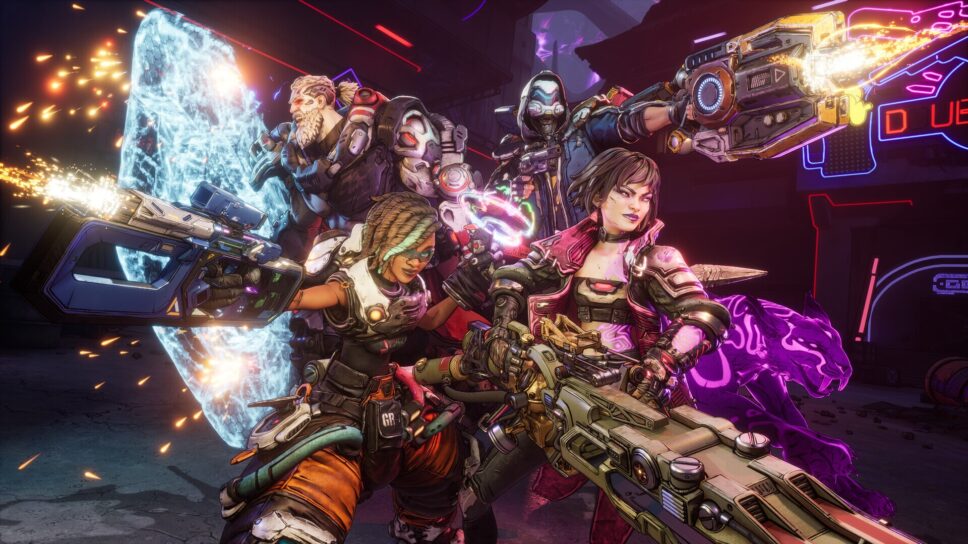


Borderlands 4 đã chính thức ra mắt, nhưng trên PC nhiều game thủ phản ánh tình trạng tụt FPS, giật lag và thậm chí crash game, khác hẳn sự ổn định trên console. Trong khi chờ Gearbox phát hành bản vá chính thức, bạn có thể điều chỉnh lại thiết lập đồ họa để trải nghiệm mượt mà hơn.
Dưới đây là bộ cài đặt khuyến nghị giúp cân bằng giữa hình ảnh và hiệu năng.
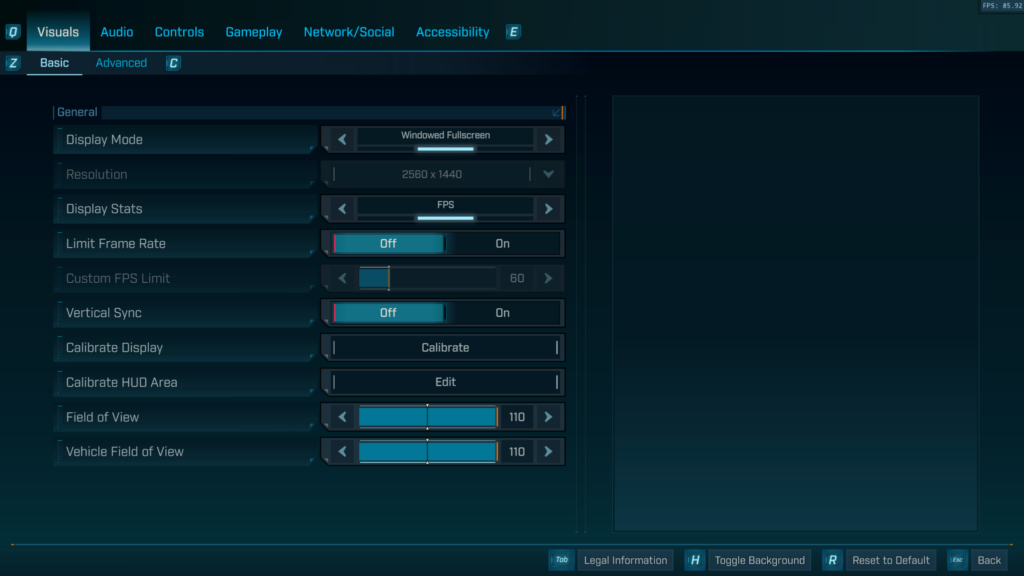
Cài đặt cơ bản (Basic)
- Display Mode: Windowed Fullscreen hoặc Fullscreen
- Resolution: 1920×1080 (hoặc cao hơn nếu màn hình hỗ trợ)
- Display Stats: FPS
- Limit Frame Rate: Bật (giới hạn theo tần số quét màn hình)
- Vertical Sync (V-Sync): Tắt
- Field of View (FOV): 100 – 110
- Vehicle FOV: 100 – 110
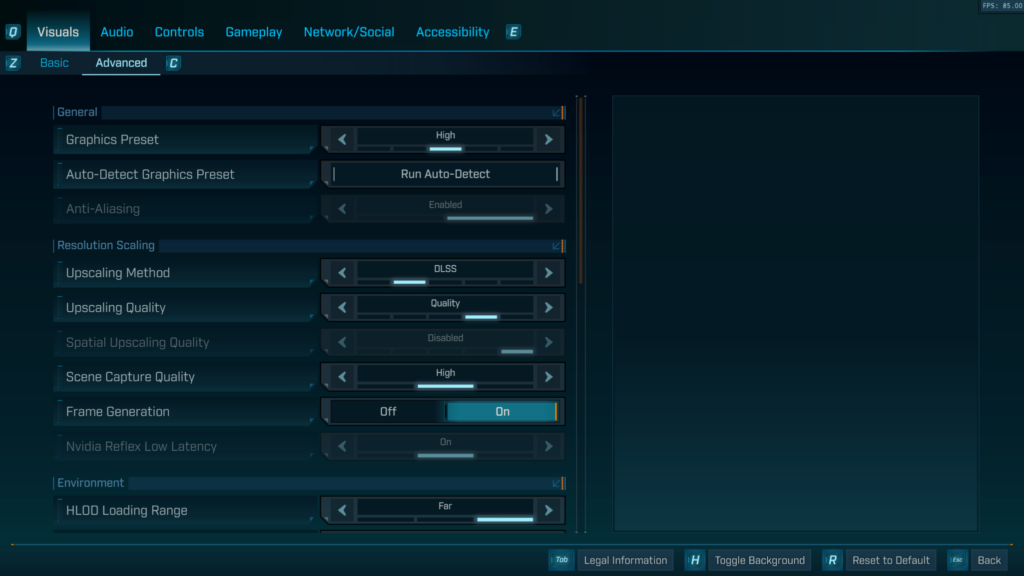
Cài đặt nâng cao (Advanced)
- Upscaling Method: DLSS (Nvidia) hoặc FSR (AMD)
- Upscaling Quality: Balanced (nếu máy yếu có thể chọn Performance/Ultra Performance)
- Scene Capture Quality: High
- Frame Generation: Bật (nếu card đồ họa hỗ trợ)
- Nvidia Reflex Low Latency: On + Boost (không dùng cùng Frame Generation)
Đồ họa chi tiết
- HLOD Loading Range: Medium
- Geometry Quality: Medium
- Texture Quality: High
- Textures Streaming Speed: Medium
- Anisotropic Filtering: x4
- Foliage Density: Medium
- Volumetric Fog: Low
- Volumetric Cloud: Low
- Shadow Quality: Low
- Directional Shadow Quality: Low
- Lighting Quality: High
- Reflections Quality: Low
- Shading Quality: Medium
- Post-Processing Quality: High
- Motion Blur Amount: 0
- Motion Blur Quality: Off
Mẹo thêm để tăng hiệu năng
- Với PC chỉ vừa đủ cấu hình, hãy giảm Texture Quality xuống Medium và Upscaling về Performance để duy trì FPS ổn định.
- Nếu card RTX đời mới, bật Frame Generation giúp tăng khung hình mà không gây trễ đầu vào đáng kể.
- Hãy theo dõi nhiệt độ và tải CPU/GPU bằng MSI Afterburner hoặc RivaTuner để cân đối giữa hiệu năng và độ ổn định.
Bằng cách tinh chỉnh những thiết lập trên, game thủ có thể cải thiện đáng kể trải nghiệm trong Borderlands 4, vừa duy trì hình ảnh ở mức chấp nhận được, vừa hạn chế tình trạng giật lag khó chịu.