




Apple vừa ra mắt iOS 26 nhưng nhiều người dùng gặp lỗi giật lag, đây là cách quay về phiên bản cũ an toàn
Mục lục
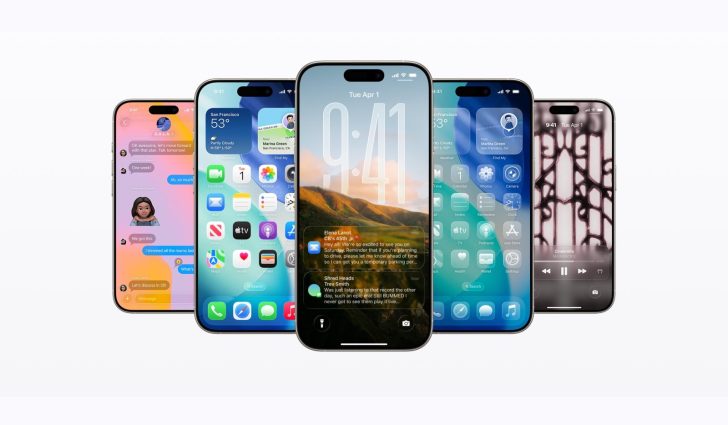
Apple vừa tung ra iOS 26 cho người dùng toàn cầu với nhiều thay đổi về giao diện được đánh giá tích cực. Tuy nhiên, không ít người dùng phàn nàn về tình trạng giật lag thỉnh thoảng xuất hiện trên thiết bị của mình.
Điều này không có gì bất ngờ vì các bản build đầu tiên của Apple luôn tồn tại nhiều lỗi. Thêm vào đó, giao diện Liquid Glass mới cũng cần thời gian để người dùng làm quen. May mắn thay, Apple vẫn đang “ký” iOS 18.6.2, có nghĩa là bạn hoàn toàn có thể hạ cấp về phiên bản ổn định hơn.
Lưu ý quan trọng trước khi bắt đầu
Quá trình hạ cấp sẽ xóa hoàn toàn dữ liệu trên iPhone của bạn. Điều này có nghĩa là bạn cần tạo bản sao lưu đầy đủ cho tất cả dữ liệu và file quan trọng. Ngoài ra, bạn cũng nên xuất riêng những thứ thiết yếu như ảnh, ghi chú và tin nhắn thoại để đảm bảo an toàn.
Apple hiện vẫn cho phép người dùng hạ cấp xuống iOS 18.6.2 nếu gặp vấn đề thích ứng với iOS 26 hoặc gặp phải những lỗi ảnh hưởng đến việc sử dụng hàng ngày. Tuy nhiên, quy trình này không hề đơn giản như việc cắm và sử dụng thông thường.
Hướng dẫn chi tiết hạ cấp iOS 26 xuống iOS 18.6.2
Bước 1: Sao lưu dữ liệu thông qua iCloud hoặc Finder trên Mac, iTunes trên Windows. Nên tạo nhiều bản sao lưu để đảm bảo an toàn.
Bước 2: Tắt tính năng Find My iPhone bằng cách vào Settings > Your Name > Find My > Find My iPhone và tắt nó đi. Đồng thời đăng xuất Apple ID để tránh các vấn đề Activation Lock trong quá trình khôi phục.
Bước 3: Tải file IPSW của iOS 18.6.2 từ máy chủ cập nhật chính thức của Apple hoặc từ IPSW.me trên Mac. Đảm bảo bạn tải đúng file firmware cho model iPhone của mình và xác nhận rằng nó vẫn đang được ký, vì các file không được ký sẽ không thể cài đặt.
Bước 4: Kết nối iPhone với Mac qua cáp USB-C hoặc Lightning để có kết nối ổn định, tùy thuộc vào model iPhone bạn đang sử dụng. Đảm bảo Finder trên macOS hoặc iTunes trên Windows nhận diện được iPhone trước khi tiếp tục.
Bước 5: Đưa thiết bị vào chế độ DFU. Đối với các model có Face ID, nhấn và thả nút Volume Up, sau đó Volume Down, rồi giữ nút Side Button cho đến khi màn hình tắt đen. Tiếp tục giữ nút Side Button đồng thời giữ Volume Down khoảng 5 giây, sau đó thả Side Button nhưng vẫn giữ Volume Down cho đến khi Finder phát hiện thiết bị.
Bước 6: Bắt đầu quá trình khôi phục. Trên Mac, mở Finder, giữ phím Option rồi nhấp vào Restore iPhone. Trên Windows, sử dụng iTunes và giữ phím Shift trước khi nhấp vào Restore. Chọn file iOS 18.6.2 IPSW đã tải trước đó.
Bước 7: Chờ quá trình hoàn tất. iPhone sẽ khởi động lại và reboot nhiều lần trong quá trình cài đặt, điều này hoàn toàn bình thường. Giữ iPhone được kết nối và có nguồn điện trong suốt quá trình.
Bước 8: Khi quá trình hoàn tất, chọn “Set Up as New iPhone” để có độ ổn định tối đa, hoặc bạn cũng có thể thử khôi phục từ bản sao lưu tương thích nếu có.
Lưu ý về thời hạn hạ cấp
Cần nhớ rằng việc hạ cấp không phải là vĩnh viễn. Apple cuối cùng sẽ ngừng ký iOS 18.6.2, khiến cho quy trình này trở nên không thể thực hiện. Vì vậy nếu bạn không hài lòng với iOS 26, hãy nhanh chóng hạ cấp về iOS 18.6.2 trước khi cơ hội này đóng lại.
Sau khi quay trở lại iOS 18, nhớ bật lại Find My và đăng nhập Apple ID của bạn. Với những người dùng đang gặp khó khăn với giao diện mới và các lỗi của iOS 26, đây là giải pháp tạm thời hiệu quả nhất cho đến khi Apple phát hành các bản cập nhật ổn định hơn.